


Cette page est en cours de bonification continue. Effectuer Ctrl+F5 afin de voir apparaître les nouveautés!
Guide de pilotage (Dernière mise à jour fait le 22 septembre 2016)
Nouveautés Agri-Réseau Juin 2020
Mise en forme Agri-Réseau (2018)
Les bases des langages HTML et CSS pour le RAP
Adapter un avertissement de Word vers Agri-Réseau
Il est possible d'adapter un document Word au format Html dans Agri-Réseau, mais cette pratique n'est pas optimale pour le Web. Nous avons développé quelques outils pour faciliter votre travail de mise en page.La première étape à réaliser lorsque le contenu est collé dans Agri-Réseau est d'effacer la mise en forme (Touche Tx). Autrement, il sera très difficile de mettre en forme votre contenu.
Le sens d'une image peut parfois causer bien des problèmes lors de la mise en page d'un communiqué. À titre d'exemple, une image dans Word qui peut sembler être dans le bon sens ne l'est pas necéssairement dans le format enregistré sur un ordinateur. Pour éviter de faire le travail en double et d'éprouver des problèmes, enregistrer l'image de la bonne façon sur votre ordinateur avant de la transférer sur Agri-Réseau et idéalement avant de l'intgérer à votre fichier Word.
VIDÉO 1 : utiliser l'outil de Windows
Les étapes en bref :
VIDÉO 2 : Modifier l'image à l'aide d'outil en ligne BeFunky
Les étapes en bref :
Pratiques à éviter
VIDÉO 1 : utiliser l'outil de Windows
Les étapes en bref :
- Ouvrez l'image enregistrée avec la visionneuse de photo de Windows;
- Effectuez la rotation désirée et appuyez sur Enregistrer (Enregistrer sous crée un nouveau fichier);
- Vous êtes maintenant prêts à aller déposer vos images sur le serveur pour les intégrer à votre communiqué;
- Sélectionnez toutes les photos de votre avertissement en même temps;
- Dans l'éditeur, utilisez le modèle d'image voulu, doublie-cliquez sur l'image et allez récupérer votre image sur le serveur;
- Complétez les informations Légende et Source ou bien effacer les champs si ce n'est pas nécessaire.
VIDÉO 2 : Modifier l'image à l'aide d'outil en ligne BeFunky
Les étapes en bref :
- Rendez-vous sur le site https://www.befunky.com/create/
- Ajoutez votre image à modifier
- Effectuer les rotations voulues
- Enregistrer sur votre ordinateur
- Vous êtes maintenant prêts à aller déposer vos images sur le serveur pour les intégrer à votre communiqué;
- Sélectionnez toutes les photos de votre avertissement en même temps;
- Dans l'éditeur, utilisez le modèle d'image voulu, doublie-cliquez sur l'image et allez récupérer votre image sur le serveur;
- Complétez les informations Légende et Source ou bien effacer les champs si ce n'est pas nécessaire.
Pratiques à éviter
- Copier l'image directement à partir du Word : Cette option fonctionne, mais rend la page très lourde et lente à charger. Vous pourrez avoir des ralentissements lors de la mise en page de votre contenu
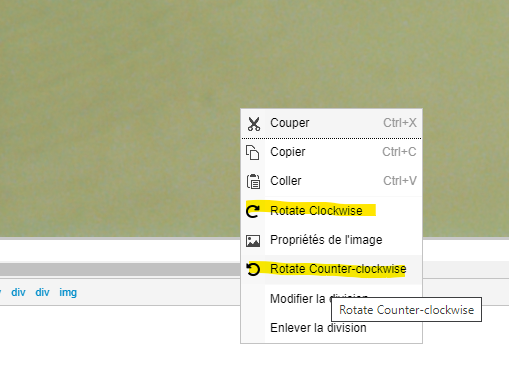
- Rotation de l'image dans l'éditeur d'Agri-Réseau : à utiliser en dernier recours.
L'éditeur offre la mise en forme rapide des différents niveaux de titre pour le RAP voici la concordance avec vos dénominations :
| Agri-Réseau | RAP | Attributs |
|---|---|---|
| Titre 1 | Titre de la fiche | majuscule, gras, 16 pts |
| Titre 2 | Titre des sections | minuscule, gras, 16 pts |
| Titre 3 | Sous-titre des sections | minuscule, gras, 14 pts |
| Titre 4 | Sous-sous-titre des sections | minuscule, gras, 12 pts |
| Petit texte | Corps du texte | minuscule, 12 pts |
| Légende | Légende des photos et figures | minuscule, 10 pts |
| Source | Source des photos | minuscule, italique, 10 pts |
La police par défaut sur Agri-Réseau est de 14 pts. Lorsque vous utilisez la touche Tx, celle-ci enlève les balises de Word et remet le texte à 14 pts. Or, votre police par défaut est de 12 pts et pour l'appliquer il faut choisir l'attribut Petit texte. L'attribut Corps du texte définit le texte à 14 pts.
***Important de noter qu'en mode édition, il ne faut pas se fier à l'apparence des polices, elles ne correspondent pas au rendu final en Mode normal. ***
Rédiger un avertissement directement sur Agri-Réseau
Ajout d'images
-->Procédure pour créer un tableau dans Agri-Réseau
Autres ressources d'aide

Vidéo sur comment utiliser un outil en ligne sécuritaire pour nettoyer le Word
Outil en ligne recommandé https://htmled.it/editeur- html/
Les étapes en bref :
- Copier le contenu word (Pas plus de 10 000 caractères, sinon le faire en plusieurs fois);
- Coller dans l'outil en ligne à gauche (Ctrl+V);
- Appuyer sur nettoyer;
- Sélectionner tout le contenu nettoyé à gauche (Ctrl+A) et copier (Ctrl+C);
- Coller dans l'éditeur Agri-Réseau (Ctrl+V);
- Effectuer la mise en forme à l'aide des nouveaux outils développés;
- Sélectionner tout le texte et choisir mise en forme "petit texte" (mise en forme par défaut du RAP);
- Sélectionner les titres et choisir le niveau de Titre voulu;